LINE VOOMの基本的な使い方【投稿】
共有


URLをコピーしました
目次
- LINE VOOMに投稿する
- ハッシュタグを使用する
- 友だちをタグ付けする
- 投稿内容を修正⋅削除する
- 投稿内容をダウンロードする
LINE VOOMに投稿する
LINE VOOMには、カメラを利用して撮影/編集、または端末に保存してある写真や動画などを投稿できます。
写真⋅動画を撮影して投稿する
カメラにアクセスするには、以下のいずれかの方法をご確認ください。- (iPad以外)[VOOM]>[フォロー中]>右上の
 >[カメラ]をタップ
- (iPad)[VOOM]>上部の
 [カメラ]をタップ
- [ホーム]>自分のプロフィール>[LINE VOOM投稿]>右上の
>[カメラ]をタップ写真⋅動画を撮影して投稿するには、以下をご確認ください。
操作手順
1)画面上にある丸いシャッターボタンをタップ
※[写真]⋅[動画]⋅[文字認識](スマートフォンのみ)をタップして切り替えることができます
※iPadの場合は[写真を使用]/[再撮影]をタップしてください
撮影する際に利用可能な機能
- フラッシュ:画面上部にある /
/ /
/ から、フラッシュのオン/オフ/オートを変更できます。
- タイマー:
 [タイマー]からカウントダウン(秒読み)を設定できます。
- ビューティー:
 [ビューティー]から好みのメイク機能を利用できます。
- フィルター:
 [フィルター]から好みのフィルターを設定できます。
- エフェクト:シャッターボタン左側の
 から好みのエフェクトを設定できます。
2)撮影した写真⋅動画を編集
編集する際に利用可能な機能
写真
- 切り抜き⋅回転:
 [切り抜きと回転]から写真の切り抜きや回転ができます。
- スタンプ:
 [スタンプ]からスタンプ⋅絵文字を追加できます。
- テキスト:
 [テキスト]からテキストを追加できます。
- ペイント:
 [ペイント]からペンの太さや色、図形を選択して落書きできます。
- モザイク⋅ぼかし:モザイク模様のアイコンからモザイク、ぼかしを選んで写真に描けます。
- フィルター:
[フィルター]からフィルターを追加できます。- 文字認識:[文字認識]アイコンから文字を認識してテキストに変換できます。
動画
- ミュート:
 [ミュート]から音声を消去できます。
- トリミング:
 [トリミング]から動画の一部を切り出せます。
- スタンプ:
[スタンプ]からスタンプ⋅絵文字を追加できます。- テキスト:
[テキスト]からテキストを追加できます。- ペイント:
[ペイント]からペンの太さや色、図形を選択して落書きできます。- フィルター:
[フィルター]からフィルターを追加できます。3)[完了]をタップし、投稿内容の記載⋅設定
- [今なにしてる?]をタップして投稿したいテキストを入力
- 公開範囲の設定
4)[投稿]をタップ
端末の写真⋅動画を利用して投稿したい場合は、シャッターボタン右側のアイコンをタップし、利用したい写真や動画を選択してください。
テキストや端末に保存してある写真⋅動画などを投稿する
テキストや端末に保存してある写真⋅動画などを投稿する場合、投稿できる内容の制限は以下のとおりです。- テキスト:最大10,000字
- 写真/動画:最大20個
- 通常のスタンプ:最大20個
- サウンドスタンプ/アニメーションスタンプ/ポップアップスタンプ:最大1個
※通常のスタンプと一緒に添付することはできません。
- リンクカード/位置情報:それぞれ最大1個
テキストや端末に保存してある写真⋅動画などを投稿するには、以下のいずれかの方法をご確認ください。
メイン端末(主にスマートフォン)
公開設定については、公開範囲の設定方法をご参照ください。
ハッシュタグを使用する
テキストを入力するときに[#]と文字を追加し投稿すれば、ハッシュタグになります(例:#LINE)。
このハッシュタグをタップすると、同じハッシュタグが含まれた投稿をまとめて見ることができます。
[全体公開]に設定してハッシュタグをつけた投稿は、友だち以外のユーザーのタグ検索結果にも表示されます。
自分の投稿を広めたいときに使用してください。
友だちをタグ付けする
テキストに[@]と友だちの名前を入力し投稿すると、友だちをタグ付けすることができます(例:@Brown)。
その際に、投稿画面の上部にある[公開設定]で公開範囲にタグ付けした友だちが含まれているかを確認してください。
※該当の友だちが公開範囲に含まれていない場合、その友だちは投稿を見ることができません。
投稿が完了すると、タグ付けした友だちに通知が送られます。
投稿内容を修正⋅削除する
投稿内容を修正⋅削除するには、以下をご確認ください。
修正手順
1)該当の投稿右上の
 >[編集]をタップ
2)内容を修正し、[投稿]をタップ
公開リストを修正したい場合は、投稿を一部のユーザーだけに公開するをご確認ください。
 注意
注意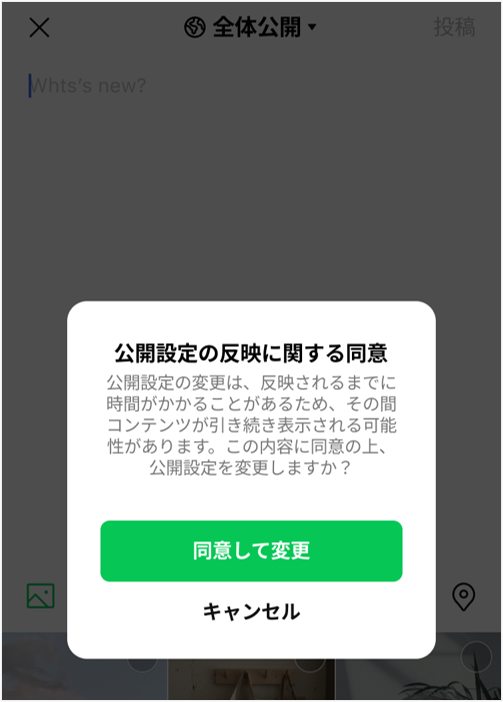
削除手順
サブ端末(主にタブレット)
投稿内容をダウンロードする
投稿内容をダウンロードするには、以下をご確認ください。
ダウンロード手順
1)ダウンロードしたい写真または動画をタップ
2)右上の
 [ダウンロード]をタップ
※動画は自分が投稿したもののみダウンロードできます。