วิธีใช้งาน LINE VOOM เบื้องต้น "โพสต์"
แชร์


คัดลอกลิงก์แล้ว
สารบัญ
- โพสต์ลง LINE VOOM
- ใช้งานแฮชแท็ก
- แท็กเพื่อน
- แก้ไข / ลบโพสต์
- ดาวน์โหลดเนื้อหาโพสต์
โพสต์ลง LINE VOOM
บน LINE VOOM คุณสามารถโพสต์รูปภาพหรือวิดีโอได้จากการถ่ายรูปหรือแก้ไขรูป หรือโพสต์จากรูปหรือวิดีโอที่บันทึกอยู่ในอุปกรณ์
ถ่ายรูปและวิดีโอแล้วโพสต์
คุณสามารถเปิดกล้องถ่ายรูปได้ด้วยวิธีใดวิธีหนึ่งต่อไปนี้- (นอกจาก iPad) เลือกที่แท็บ "วูม" > "ติดตาม" >
 ด้านขวาบน > "กล้อง"
- (iPad) เลือกที่แท็บ "วูม" >
 ด้านบน
- เลือกที่แท็บ "หน้าหลัก" > โปรไฟล์ของตนเอง > "โพสต์ LINE VOOM" >
ด้านขวาบน > "กล้อง"สามารถถ่ายรูปหรือวิดีโอแล้วโพสต์ได้ตามขั้นตอนต่อไปนี้
ขั้นตอน
1. เลือกที่ปุ่มชัตเตอร์ (วงกลม) ที่หน้าจอ
* หากใช้งานบนสมาร์ทโฟน สามารถแตะเลือกหรือสไลด์เพื่อเปลี่ยนโหมดการถ่ายระหว่าง "รูป", "วิดีโอ", "สแกนข้อความ" ได้
* หากใช้งานบน iPad กรุณาเลือกที่ "ใช้รูปภาพ" หรือ "ถ่ายใหม่"
ฟังก์ชันที่สามารถใช้ในการถ่ายรูปและวิดีโอ
- แฟลช: เลือกที่ /
/ /
/ ที่ด้านบนของหน้าจอเพื่อเปลี่ยนการใช้แฟลชเป็นเปิด / ปิด / อัตโนมัติ
- นับถอยหลัง : เลือกที่
 เพื่อตั้งเวลานับถอยหลัง (หน่วยวินาที) หรือเวลาถ่ายคลิป
- บิวตี้ : เลือกที่
 เพื่อเลือกใช้ฟังก์ชันแต่งหน้าตามต้องการ
- ฟิลเตอร์ : เลือกที่
 เพื่อเลือกใช้ฟิลเตอร์ตามต้องการ
- เอฟเฟกต์ : เลือกที่
 ด้านซ้ายของปุ่มกดชัตเตอร์เพื่อเลือกเอฟเฟกต์ตามต้องการ
2. เลือกที่รูปภาพหรือวิดีโอที่ต้องการปรับแต่ง
ฟังก์ชันที่สามารถใช้แก้ไขรูปหรือวิดีโอ
รูป
- ครอบตัดและหมุน:เลือกที่
 สามารถครอบตัดหรือหมุนรูปภาพ
- สติกเกอร์ : เลือกที่
 เพื่อเพิ่มสติกเกอร์และอิโมจิ
- ข้อความ : เลือกที่
 เพื่อเพิ่มข้อความ
- วาด : เลือกที่
 เพื่อวาดเขียน คุณสามารถเลือกความหนา, สีของปากกา, รูปร่างได้
- โมเสก & เบลอ : เลือกไอคอนโมเสกเพื่อใส่เอฟเฟกต์โมเสกหรือเบลอภาพส่วนที่ต้องการได้
- ฟิลเตอร์ : เลือกที่
เพื่อเพิ่มฟิลเตอร์- สแกนข้อความ : เลือกที่ไอคอน "สแกนข้อความ" ตรวจจับตัวอักษรในรูปภาพแล้วแปลงให้เป็นข้อความ
วิดีโอ
- ปิดเสียง : เลือกที่
 เพื่อปิดเสียง
- ตัดต่อ : เลือกที่
 เพื่อตัดบางช่วงของวิดีโอ
- สติกเกอร์ : เลือกที่
เพื่อเพิ่มสติกเกอร์และอิโมจิ- ข้อความ : เลือกที่
เพื่อเพิ่มข้อความ- วาด : เลือกที่
เพื่อวาดเขียน คุณสามารถเลือกความหนา, สีของปากกา, รูปร่างได้- ฟิลเตอร์ : เลือกที่
เพื่อเพิ่มฟิลเตอร์ตามต้องการ3. เลือกที่ "เสร็จสิ้น" จากนั้นใส่เนื้อหาและตั้งค่าโพสต์
- เลือกที่ "โพสต์เรื่องราวของคุณเลย!" เพื่อใส่ข้อความที่ต้องการโพสต์
- การตั้งค่าการแชร์โพสต์
4. เลือกที่ "โพสต์"
หากต้องการโพสต์โดยใช้รูปภาพหรือวิดีโอจากอุปกรณ์ของคุณ ให้เลือกที่ไอคอนทางด้านขวาของปุ่มชัตเตอร์ แล้วเลือกรูปภาพหรือวิดีโอที่คุณต้องการ
โพสต์ข้อความ, รูปหรือวิดีโอที่บันทึกอยู่ในอุปกรณ์
ข้อจำกัดของการโพสต์ข้อความ, รูปหรือวิดีโอที่บันทึกอยู่ในอุปกรณ์มีดังต่อไปนี้- ข้อความ : ไม่เกิน 10,000 ตัวอักษร
- รูปและวิดีโอ : รวมไม่เกิน 20 ไฟล์
- สติกเกอร์ปกติ : ไม่เกิน 20 รูป
- สติกเกอร์มีเสียง, สติกเกอร์แอนิเมชัน, สติกเกอร์ป๊อปอัพ : รวมไม่เกิน 1 รูป
* ไม่สามารถโพสต์พร้อมกับสติกเกอร์ปกติได้
- ลิงก์ที่มีการแสดงตัวอย่าง, ข้อมูลตำแหน่งที่ตั้ง : อย่างละไม่เกิน 1 ข้อมูล
คุณสามารถโพสต์ข้อความ, รูปหรือวิดีโอที่บันทึกอยู่ในอุปกรณ์ได้ด้วยวิธีใดวิธีหนึ่งดังต่อไปนี้
อุปกรณ์หลัก
iPhone / Android
- เลือกที่แท็บ "วูม" บน อุปกรณ์หลัก > "ติดตาม" > ด้านขวาบน > "โพสต์"- เลือกที่แท็บ "หน้าหลัก" บน อุปกรณ์หลัก > โปรไฟล์ของตนเอง > "โพสต์ LINE VOOM" >
ด้านบน > "โพสต์"iPad
- เลือกที่แท็บ "วูม" บน อุปกรณ์หลัก > ด้านบน > "โพสต์" - เลือกที่แท็บ "หน้าหลัก" บน อุปกรณ์หลัก > โปรไฟล์ของตนเอง > "โพสต์ LINE VOOM" >
ด้านบน > "โพสต์"อุปกรณ์เสริม
iPad
- เลือกที่แท็บ "วูม" บน อุปกรณ์เสริม > ด้านบน > "โพสต์" - เลือกที่แท็บ "หน้าหลัก" บน อุปกรณ์เสริม > โปรไฟล์ของตนเอง > "โพสต์ LINE VOOM" >
ด้านบน > "โพสต์"Android
- เลือกที่แท็บ "วูม" บน อุปกรณ์เสริม > "ติดตาม" > ด้านขวาบน > "โพสต์"- เลือกที่แท็บ "หน้าหลัก" บน อุปกรณ์เสริม > โปรไฟล์ของตนเอง > "โพสต์ LINE VOOM" >
ด้านบน > "โพสต์"สามารถตรวจสอบเกี่ยวกับการตั้งค่าขอบข่ายการแชร์ได้ที่ วิธีตั้งค่าขอบข่ายการแชร์
ใช้งานแฮชแท็ก
เมื่อโพสต์ข้อความโดยพิมพ์ "#" ตามด้วยตัวอักษร ข้อความนั้นจะกลายเป็นแฮชแท็ก เช่น #LINE
เมื่อเลือกที่แฮชแท็กจะสามารถดูโพสต์ที่มีแฮชแท็กเดียวกันได้
ทั้งนี้ หากโพสต์ใส่แท็กไว้มีการตั้งค่าการแชร์เป็น "สาธารณะ" โพสต์ดังกล่าวจะแสดงผลในการค้นหาแท็กของผู้ใช้งานอื่นที่ไม่ใช่เพื่อนของคุณด้วย สามารถใช้เพื่อเผยแพร่โพสต์ในวงกว้างได้
แท็กเพื่อน
สามารถแท็กเพื่อนได้โดยพิมพ์ "@" ตามด้วยชื่อโปรไฟล์ของเพื่อนในโพสต์ เช่น @Brown
ทั้งนี้ โปรดตรวจสอบ "ตั้งค่าการแชร์โพสต์" ด้านบนของหน้าจอโพสต์ ด้วยว่าได้ตั้งค่าแชร์โพสต์ดังกล่าวให้เพื่อนที่แท็กหรือไม่
* เพื่อนที่คุณแท็กจะมองไม่เห็นโพสต์หากไม่ได้อยู่ในขอบข่ายการแชร์โพสต์
เมื่อโพสต์ข้อความเสร็จสิ้นแล้ว การแจ้งเตือนจะถูกส่งไปหาเพื่อนคนดังกล่าวที่ถูกแท็ก
แก้ไข / ลบโพสต์
คุณสามารถลบหรือแก้ไขโพสต์ได้ ตามขั้นตอนต่อไปนี้
ขั้นตอนการแก้ไข
1. เลือกที่
 ด้านขวาบนของโพสต์ > "แก้ไข"
2. แก้ไขเนื้อหา > เลือกที่ "โพสต์"
หากต้องการแก้ไขรายชื่อที่กำหนดเอง กรุณาตรวจสอบ แชร์โพสต์ให้เฉพาะผู้ใช้บางคนเห็น
 ข้อควรทราบ :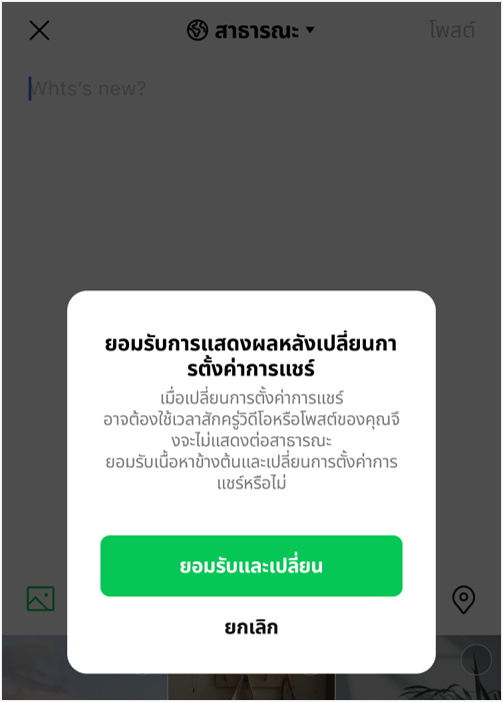
ขั้นตอนการลบ
อุปกรณ์เสริม
ดาวน์โหลดเนื้อหาโพสต์
คุณสามารถดาวน์โหลดเนื้อหาโพสต์เก็บไว้ได้ ตามขั้นตอนต่อไปนี้
ขั้นตอนการดาวน์โหลด
1. เลือกที่รูปหรือวิดีโอที่ต้องการดาวน์โหลด
2. เลือกที่ไอคอน
 ด้านขวาบน
* ดาวน์โหลดวิดีโอที่ตนเองโพสต์ได้เท่านั้น